
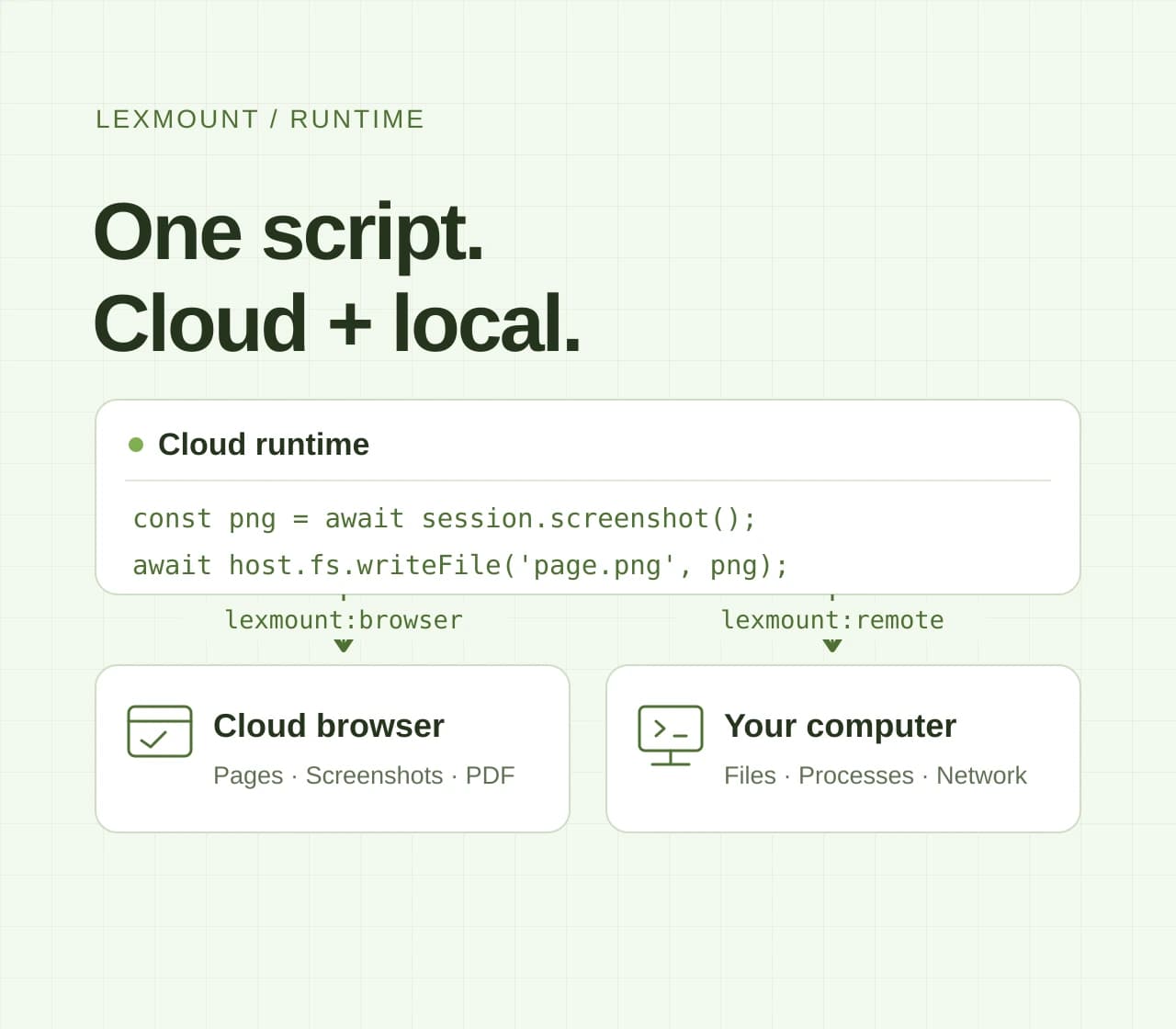
在 Lexmount 的「运行时资源」中,你可以保存、运行和管理 JavaScript 脚本,查看任务输出和执行历史。需要时,还可以把云浏览器、电脑上的文件、已有程序或服务接入任务。
脚本在云端运行。只请求公开接口、处理数据的任务,可以直接开始;要用到自己电脑上的资源,再通过客户端连接那台电脑。原来的目录和工具都可以继续使用。

图 1:从控制台管理任务,按需要组合云端脚本、电脑资源、云浏览器和服务。使用电脑资源时需要连接客户端。
在网页中运行和管理任务
在实例管理创建实例,起一个便于识别的名字,就能在这里保存代码、查看执行记录。脚本准备好后按需启动;需要调整逻辑时,在原任务中修改后重跑。
云端脚本可以请求公开 HTTP 接口,处理返回的文本或数据,并输出处理过程和结果。比如,下面这段脚本会读取一个公开网页,输出响应状态和正文字符数:
const response = await fetch('https://example.com');
if (!response.ok) throw new Error(`HTTP ${response.status}`);
const text = await response.text();
console.log({ status: response.status, characters: text.length });
第一次运行时,可以按这三步熟悉界面:
- 保存代码。 在实例的「代码」页放入脚本,设置合适的最长运行时间。
- 启动任务。 点击「运行」,到「概览」查看输出。
- 确认执行情况。 在「执行历史」查看本次状态,再按任务目标核对实际结果。
在列表中可以按状态筛选任务,也可以停止一个或多个尚未结束的任务。每次运行都有单独的记录,方便反复执行同一项工作时回看。
把已有的文件和工具接进来
通过客户端管理连接自己的笔记本或服务器,并保持客户端在线,任务就能读取目录和文件、写入处理结果,调用这台电脑上已有的程序。
已有的报表程序、格式转换工具或批量整理脚本,可以继续在原来的电脑上运行。任务脚本把数据交给它们,再接回结果,现有的目录结构和工具环境都可以沿用。
脚本还可以获取程序的运行情况和输出,衔接后续处理。选用支持脚本调用的工具,就能把它们接进任务;完整用法见文件与进程能力。
把云浏览器加入任务
任务可以创建或接入云浏览器,打开页面、等待指定内容出现、读取信息,也可以填写输入框、点击页面元素。需要保存页面结果时,还能截图或导出 PDF。
网页操作、文件读写和程序调用可以写在同一份脚本里。比如,把网页里读到的内容交给已有工具处理,或者把截图、PDF 存到连接的电脑上。前一步的结果,也可以接着用于下一步。
这些操作适合用来整理网页资料、操作后台或批量留档。处理需要登录的站点时,可以为云浏览器准备登录流程,或使用可复用的登录状态。操作示例见云浏览器能力。
调用服务,也能提供 HTTP 入口
运行时可以调用已有接口,也可以用脚本提供服务:
- 访问已有服务。 云端脚本可以请求公开接口;通过客户端,还能访问这台电脑能够连接的本机或内网服务,把分散的业务系统接到同一套流程中。
- 提供公开 HTTP 服务。 用脚本接收请求并返回响应,让其他程序调用其中的处理逻辑。运行后,可以在实例列表中点击「访问」,打开公开入口,具体设置见服务示例。
服务可以按需启动、停止,也可以设置最长运行时间。访问内网服务时,在能够连接目标的电脑上运行客户端;云浏览器访问内网站点的设置见本地代理指南。
在网页中配置和调试客户端
在客户端管理中,可以查看连接状态,按任务需要配置文件读写、程序调用等操作。需要保存文件时,到「配置」里启用文件写入,确认设置已应用后,再运行任务。
「调试」支持单项操作试跑。选择读取目录、请求接口或执行程序,填好参数后点击「生成代码」。检查代码,再点击「运行调试代码」,网页就会创建实例并显示输出。
先确认单项操作能否完成,再把它加入业务脚本。详细步骤见客户端调试,权限说明见客户端配置。
通过输出和历史记录跟进执行
「概览」用于查看脚本输出和错误,「执行历史」记录每次运行的状态、结束时间和代码。需要回看某次处理逻辑时,可以加载那次执行的代码,修改后再运行。

图 2:任务从创建、运行到回看记录和修改重跑,在同一处完成管理。
任务完成后,可以继续在原实例中修改、重跑。文件和处理结果保存到你选定的位置,方便之后使用。
执行状态和输出能帮助你了解脚本运行到了哪里。任务涉及文件生成、页面操作或服务调用时,再检查实际文件、页面或响应,确认结果符合预期。
一个简短示例:商品信息整理
一个任务可以读取电脑上的商品链接清单,用云浏览器获取指定字段,再调用已有的对比程序,保存最新记录和变化清单:

图 3:商品信息整理把网页读取、电脑文件、已有工具和结果核对接在一起。
字段怎么提取、数据怎么对比,由准备好的脚本和程序决定。流程跑通后,可以在原任务中调整清单再运行,核对结果中的变化和待确认条目。重复的查看、复制和整理操作,都可以留在同一个任务里。
选工具,先看工作发生在哪里
选方案时,先看任务需要哪些资源,以及搭建和后续维护各要花多少工夫。
| 方案 | 更适合的工作 | 使用前要准备什么 |
|---|---|---|
| n8n | 可视化业务流程、应用连接 | 节点、应用账号、触发条件 |
| E2B | 独立云端环境中的代码与文件处理 | 环境、工具、输入文件 |
| Browserbase | 网页交互与云端托管任务 | 网页流程、所需登录信息 |
| Lexmount 运行时 | 网页与自己电脑上的文件、工具协作 | 任务脚本、客户端、操作权限 |
Lexmount 运行时把网页操作、电脑上的文件与工具、业务服务连成一个任务。你可以沿用已有资源,并在网页中统一启动任务、查看记录和管理整套流程。